RIM ha anunciado algo de lo más esperado para BlackBerry y se trata de que incluira llamadas de voz con soporte de WiFi llamado BBM Voice para el BlackBerry Messenger versión 7, que el dia de mañana saldra en versión Beta.
Para los momentos en los que desea escuchar la risa de un amigo en lugar de leer, BlackBerry ® Messenger (BBM ™) hace uso de la experiencia de red social a un nivel completamente nuevo con una nueva e interesante función llamada de BBM Voice. Research In Motion (RIM) (NASDAQ: RIMM, TSX: RIM) ha anunciado hoy BBM versión 7, una actualización gratuita para el mundialmente popular red social móvil, que permitirá a los clientes realizar llamadas de voz gratuitas a otros clientes BBM en el mundo mediante un Wi-Fi ® *.
BBM es un servicio rápido, práctico y barato para los clientes de BlackBerry ® que les da la posibilidad de chatear al instante con un amigo, familiar o compañero de trabajo, y saber cuando su mensaje ha sido entregado, y leer. Con la nueva versión de BBM, los clientes tienen una nueva opción – que pueden hablar con sus contactos de BBM en todo el mundo de forma gratuita a través de una conexión Wi-Fi gratuita. En un instante, los usuarios pueden cambiar entre los mensajes de texto y hablar o habla y el texto al mismo tiempo. Para los consumidores, especialmente en los mercados en desarrollo, la función de voz BBM ofrece una manera atractiva de hablar con amigos y familiares cercanos y lejanos, y mantenerse en contacto sea más fácil que nunca, ya que se aproximan las vacaciones. Para los clientes de negocios, BBM Voice permite la colaboración enriquecida.
“BBM es la manera rápida, fácil mantenerse conectado con las personas que te importan, y con el anuncio de hoy estamos ampliando las capacidades del servicio para una mayor participación social y la colaboración aún mayor, comenzando con la funcionalidad de voz”, dijo TA McCann, Vicepresidente de BBM y Comunidades Sociales de RIM. “La característica de voz nueva BBM es para cuando estás viajando y quieres llamar a casa sin tener que preocuparse por gastos de teléfono. Es para cuando se tiene noticia que no puede esperar para compartir, para una rápida explicación de los detalles complicados, y colaborar con sus colegas. Cada vez que sus ideas son demasiado grandes para el texto, no hay voz BBM “.
BBM de voz incluye un número de características convenientes.
Los clientes pueden iniciar una llamada de BBM Voice directamente, o cambiar instantáneamente de un texto BBM chat para hablar, y viceversa.
La función de pantalla dividida permite a los clientes para hablar y texto al mismo tiempo, así que por ejemplo, pueden enviar una foto a su contacto mientras habla con ellos. También puede consultar otros chats de texto BBM, consultar el correo electrónico o navegar a otras aplicaciones mientras esté ocupado en una llamada de voz BBM.
BBM proporciona un indicador visual que muestra cuando los contactos están disponibles para una llamada de voz.
BBM Voice es compatible con todos los accesorios de un cliente tiene ahora para hacer llamadas de voz en su teléfono inteligente BlackBerry, tales como Bluetooth ® o un auricular con cable. Los clientes también pueden utilizar BBM Voice en altavoz durante su smartphone BlackBerry.
Si no es el momento ideal para hablar, los clientes pueden optar por responder a los mensajes de texto de vuelta.
Otra característica importante de la versión de BBM 7 es su integración con BlackBerry ID de un cliente, el cual está diseñado para respaldar su perfil de BBM, grupos y contactos para que automáticamente se puede restaurar en caso de que cambien a un nuevo smartphone BlackBerry, incluyendo a un BlackBerry 10 ® dispositivo.
BBM versión 7 con la función de voz nueva BBM está actualmente disponible en versión beta para teléfonos inteligentes BlackBerry con BlackBerry ® OS 6 o superior, con el apoyo previsto para los smartphones con el BlackBerry OS 5 en una fecha futura. La beta se puede descargar de forma gratuita desde BlackBerry Beta Zone.
* BBM requiere un plan de servicio BlackBerry. La característica voz BBM requiere una conexión Wi-Fi con acceso a Internet y pueden no estar disponibles en todos los mercados.
martes, 13 de noviembre de 2012
martes, 25 de septiembre de 2012
Revivir un BlackBerry Nukeado
En ocasiones una aplicación puede causar conflictos con el Sistema Operativo (SO) de nuestro dispositivo Blackberry™, esto puede dar una variedad de errores y en el peor de los casos lo que ha llegado a llamarse “The Hour Glass of Doom” en ingles, o el Reloj de la muerte. Le llaman así por que el equipo entra en una secuencia de reinicio permanente, mostrando una y otra el reloj de inicio sin poder arrancar.
Mientras el equipo se encuentre así es difícil correr el cargador de aplicaciones (App Loader) del Desktop Manager (DM) ya que el dispositivo no permanece encendido el tiempo suficiente para que el DM lo reconozca, se enciende y apaga en ciclos de alrededor de 2 segundos.
Retirar la batería del dispositivo tampoco soluciona el problema, el equipo está en un espiral irrecuperable y es necesario reinstalar el SO. Debemos resaltar ahora que, aunque el proceso de Actualización, Upgrade y/o Downgrade del SO es relativamente sencillo, hacerlo podría invalidar la garantía del equipo. De llevar el equipo en esta situación al servicio técnico de su proveedor de servicio (PS) este será cambiado por garantía. Pero existe otra opción, para aquellos que no quieran esperar los lapsos de esperar, o depender de la disponibilidad de equipos de su PS.
Antes de actualizar su SO necesitara lo siguiente:
- Una computadora con Windows (XP o Vista)
- Tener instalado el Desktop Manager
- Tener instalado en la computadora el Sistema Operativo Blackberry ™ que quiere cargar al equipo.
Para descargar un SO actualizado para su equipo diríjase ZonaBlackBerry, con el proceso que les vamos a explicar no tienen que instalar el mismo SO que tiene su dispositivo, pueden usar una versión inferior (Downgrade) o superior (Upgrade) o el mismo (Reload).
- Tener instalado el Desktop Manager
- Tener instalado en la computadora el Sistema Operativo Blackberry ™ que quiere cargar al equipo.
Para descargar un SO actualizado para su equipo diríjase ZonaBlackBerry, con el proceso que les vamos a explicar no tienen que instalar el mismo SO que tiene su dispositivo, pueden usar una versión inferior (Downgrade) o superior (Upgrade) o el mismo (Reload).
Como cargar el Sistema Operativo
1er Paso: Asegúrese que su dispositivo Blackberry ™ NO ESTA conectado a la PC. Localice y abra el App Loader (No encontrara un atajo para esta aplicación en el menú de inicio, Debe ubicarla manualmente). En el disco C vaya a:
- Archivos de Programa > Archivos comunes > Research In Motion > Apploader (En Español) o Program Files > Common Files > Research In Motion > Apploader (En ingles)
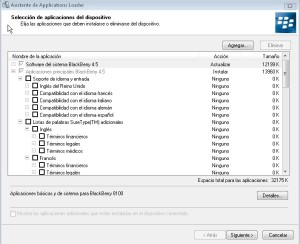
Una vez en esta carpeta dele un doble click a Loader.exe, cuando esta aplicación abra presiones SIGUIENTE/NEXT y siga con el siguiente paso. En esta secuencia no utilizamos el DM ya que este solo identifica el dispositivo por unos segundos.
- Archivos de Programa > Archivos comunes > Research In Motion > Apploader (En Español) o Program Files > Common Files > Research In Motion > Apploader (En ingles)
Una vez en esta carpeta dele un doble click a Loader.exe, cuando esta aplicación abra presiones SIGUIENTE/NEXT y siga con el siguiente paso. En esta secuencia no utilizamos el DM ya que este solo identifica el dispositivo por unos segundos.
OJO no se olviden de eliminar el archivo vendor.xml
2do Paso: Necesitamos conectar el dispositivo BlackBerry™ vía USB. Aquí es donde entra es donde se puede truncar la actualización. En la siguiente ventana que abrió el Apploader nos aparece Comunicación: COM1 y queremos que diga USB-PIN: UNKNOWN (Pin desconocido). Para lograrlo deben sacar la batería del dispositivo u conectarlo al puerto USB. Al conectarlo el LED rojo del dispositivo encenderá por unos segundos y luego encenderá el dispositivo y el COM1 cambiara a USB-PIN: UNKNOWN. Justo en ese momento deben presionar SIGUIENTE/NEXT en el Apploader. Una vez hecho esto, el Apploader capturara el dispositivo e detendrá la secuencia de reinicio para poder instalar el SO. Una vez capturado deben volver a colocar la batería, ya que cuando termine de actualizar el SO el dispositivo BlackBerry™ lo necesitara para reiniciar.
Es posible que necesiten varios intentos, sigan intentando hasta que capturen el dispositivo.
3er Paso: Con el BlackBerry™ fuera de la secuencia de inicio estamos ya en camino de actualizar el SO de su BlackBerry™. En la siguiente pantalla del AppLoader seleccionen las opciones que quieren instalar en su dispositivo (Brickbreaker, BlackBerry™ Mesenger, Blackberry Maps, etc.) Les recomiendo solo seleccionar las opciones que utilicen, ya que las demás ocuparan memoria, en mi caso no seleccione el simple video, ni notepad ni el task manager por qué no los utilizo. Presionen Siguiente una vez seleccionadas todas las opciones que necesiten y presionen Finalizar en la siguiente pantalla para aprobar la instalación.

Ahora solo queda esperar… Con mucha paciencia. El proceso lleva alrededor de 45 minutos, el AppLoader pasara por diferentes pantallas antes de decirles “The Loading Operation was Successfull” (La operación de cargado fue exitosa). En este momento el dispositivo se reiniciara y se tomara entre 10 y 15 minutos para arrancar (puede ser mas). Es en este momento cuando se van a asustar ya que no sabemos qué va a pasar., son los 15 minutos más largos de la actualización. Deben esperar hasta que el teléfono arranque o caiga de nuevo en la secuencia de reinicio permanente para saber el resultado. Durante el proceso de reinicio no es necesario que el dispositivo siga conectado al puerto USB, recuerden que DEBENhaber introducido la batería antes de llegar a este paso. Eventualmente el dispositivo debe arrancar y podrán disfrutar de nuevo de su BlackBerry™.
4to. Paso: Listo, el dispositivo BlackBerry™ esta actualizado, ahora solo deben correr el Set Up o hacer un Restore si tienen un Respaldo (Backup) guardado (Mantengan un respaldo actualizado en sus maquinas, si no lo tienen luego de recuperar el BlackBerry™ sería buena idea hacerlo). Y en caso de que hayan hecho un Upgrade o Downgrade deberán volver a instalar sus aplicaciones preferidas.
jueves, 23 de agosto de 2012
La historia de los BlackBerry
En 1998, RIM introdujo el 950 Wireless Handheld (parte inferior izquierda), seguido por el modelo 957 en el año 2000 (arriba a la izquierda). RIM dio a conocer los datos y voz BlackBerry 5810 (abajo a la derecha) en 2002.
2003 vio el desarrollo de la BlackBerry 7730 smartphone (arriba a la derecha), que cuenta con una gran pantalla a color brillante y soporte en todo el mundo para la itinerancia internacional en redes GSM / GPRS.
En 2002, RIM desarrolló el BlackBerry 6720 (abajo a la derecha) con un altavoz integrado / micrófono y capacidades de roaming internacionales que operan en redes GSM / GPRS redes inalámbricas. El compacto y ligero BlackBerry 6220 (abajo a la izquierda) y el color de BlackBerry 7230 Smartphone (arriba izquierda) llegó al mercado en 2003.
RIM presenta el BlackBerry 7290 Smartphone con quad-band y soporte para Bluetooth, una pantalla más brillante y memoria mejorada (abajo a la izquierda) en 2004, seguido por elBlackBerry 7130 Series Auricular Inalámbrico (parte inferior derecha) en 2005.
RIM también lanzó el BlackBerry 8700 Series Auricular Inalámbrico (abajo a la izquierda) en 2005. El Pearl 8100 series (arriba a la derecha) y el BlackBerry 8800 smartphone de la serie (parte inferior derecha) se dieron a conocer en 2007.
El BlackBerry Curve 8300 series (abajo izquierda), que cuenta con soporte para Wi-Fi, Bluetooth y GPS, también se lanzó en 2007. El primer smartphone BlackBerry que cuentan con un factor de forma plegable, el Pearl Flip 8220 (arriba a la derecha) y el primer smartphone BlackBerry con una pantalla táctil, el smartphone Storm (parte inferior derecha) ambos estantes de golpe en 2008.
2003 vio el desarrollo de la BlackBerry 7730 smartphone (arriba a la derecha), que cuenta con una gran pantalla a color brillante y soporte en todo el mundo para la itinerancia internacional en redes GSM / GPRS.
En 2002, RIM desarrolló el BlackBerry 6720 (abajo a la derecha) con un altavoz integrado / micrófono y capacidades de roaming internacionales que operan en redes GSM / GPRS redes inalámbricas. El compacto y ligero BlackBerry 6220 (abajo a la izquierda) y el color de BlackBerry 7230 Smartphone (arriba izquierda) llegó al mercado en 2003.
RIM presenta el BlackBerry 7290 Smartphone con quad-band y soporte para Bluetooth, una pantalla más brillante y memoria mejorada (abajo a la izquierda) en 2004, seguido por elBlackBerry 7130 Series Auricular Inalámbrico (parte inferior derecha) en 2005.
RIM también lanzó el BlackBerry 8700 Series Auricular Inalámbrico (abajo a la izquierda) en 2005. El Pearl 8100 series (arriba a la derecha) y el BlackBerry 8800 smartphone de la serie (parte inferior derecha) se dieron a conocer en 2007.
El BlackBerry Curve 8300 series (abajo izquierda), que cuenta con soporte para Wi-Fi, Bluetooth y GPS, también se lanzó en 2007. El primer smartphone BlackBerry que cuentan con un factor de forma plegable, el Pearl Flip 8220 (arriba a la derecha) y el primer smartphone BlackBerry con una pantalla táctil, el smartphone Storm (parte inferior derecha) ambos estantes de golpe en 2008.
viernes, 10 de agosto de 2012
¿Cómo utilizar BlackBerry Messenger?
1. Instala BlackBerry Messenger.

Si acabas de comprar tu BlackBerry, lo primero que tienes que hacer es descargarte el programa. Para ello pulsa sobre la tecla de menú y luego haz clic sobre el icono de descargas. Se abrirá una carpeta que contiene un nuevo icono con el nombre de ‘BlackBerry HELP!’. Al hacer clic sobre él accedes a la página de ayuda de BlackBerry, en donde deberás seleccionar la opción ‘Comunicarse’, en la parte baja de la pantalla, y a continuación hacer clic sobre el enlace de descarga del servicio de mensajería instantánea de BlackBerry. A partir de aquí el proceso de instalación es muy sencillo. Simplemente sigue las instrucciones.
2. ¿Dónde se ha instalado?

Todo el contenido de tu BlackBerry está ordenado por carpetas. Por defecto, este chat se guarda en la que lleva el nombre ‘mensajería instantánea’ -a la que se accede apretando el botón ‘menú’ del teléfono- y en el icono ‘mensajes’ de la pantalla de inicio. Éste último es fácil de reconocer puesto que tiene forma de sobre. Puedes cambiar la ubicación de BlackBerry Messenger si así lo deseas. Para ello entra en la carpeta ‘mensajería instantánea’, selecciona el icono de este chat y aprieta el botón ‘menú’ del teclado de tu teléfono. Aparecerá un menú del que deberás seleccionar la opción ‘mover a carpeta’. Ahora lo único que tienes que hacer es señalar el archivador en el que quieres guardar el programa.

Para que puedas chatear con tus amigos o compañeros de trabajo con BlackBerry Messenger antes debes agregarlos a tu menú de contactos. Abre el programa y haz clic sobre la opción ‘Invitar a un contacto’. Tienes tres maneras de hacerlo. La primera de ellas es introduciendo el código PIN o la dirección de correo electrónico de la persona a la que quieres agregar (el PIN es un código que identifica a cada BlackBerry y sirve para localizarla, más adelante te explicamos cómo se obtiene). La segunda es mediante el escaneado del código de barras PIN de la persona que quieres incluir en tu lista de contactos. Este código se visualiza en la pantalla del teléfono y se captura con la cámara que incorpora la BlackBerry. La tercera y última es mediante el envío de un SMS. Es importante que sepas que sólo podrás utilizar este programa con personas que, como tú, también tengan una BlackBerry en la que lo hayan instalado.

Para personalizar tu perfil de BlackBerry Messenger abre el programa y haz clic sobre tu nombre, en la parte superior del menú de opciones. Accederás a la página de configuración de tu perfil, desde donde podrás cambiar tu fotografía (escogiendo entre una batería de imágenes que incluye BlackBerry o entre las fotografías que tú mismo hagas con el teléfono), cambiar tu nombre, añadir un mensaje personal, modificar tu estado, etc. Una opción muy atractiva de customización es la posibilidad de mostrar a tus contactos la canción que estás escuchando en tu BlackBerry. Para poder hacer esto sólo tienes que marcar la casilla correspondiente en el menú de personalización de tu perfil.

Cuando ya tengas tu lista de contactos creada, haz clic sobre aquel con el que quieras mantener una conversación y escribe tu mensaje con el teclado de tu BlackBerry. Date cuenta que a la derecha de la caja de texto hay un emoticono. Si haces clic sobre él accederás a un menú desde el que podrás elegir entre un gran número de ellos. Cuando ya hayas terminado de redactar tu mensaje pulsa sobre la tecla ‘intro’, podrás verlo en la pantalla de tu teléfono dentro de una nube de cómic de color blanco. Las respuestas de la persona con la que estás chateando aparecerán en nubes de color azul claro. Es importante que sepas que chatear con BlackBerry es completamente gratuito, no tiene ningún coste añadido. Una curiosidad: a la izquierda de tus mensajes pueden aparecer dos letras, la ‘d’ y la ‘r’. La primera significa que tu contacto a recibido el mensaje, la segunda que lo ha leído.

Si quieres enviar imágenes u otro tipo de archivos a tus contactos al tiempo que chateas con ellos aprieta el botón ‘menú’ del teclado de tu teléfono y selecciona la opción ‘Enviar’ del menú que se despliega. Al hacerlo aparecerá un nuevo sub-menú desde el que podrás elegir entre enviar una imagen, unan nota de voz, un archivo o un contacto de tu BlackBerry, entre otras cosas.

Si acabas de comprar tu BlackBerry, lo primero que tienes que hacer es descargarte el programa. Para ello pulsa sobre la tecla de menú y luego haz clic sobre el icono de descargas. Se abrirá una carpeta que contiene un nuevo icono con el nombre de ‘BlackBerry HELP!’. Al hacer clic sobre él accedes a la página de ayuda de BlackBerry, en donde deberás seleccionar la opción ‘Comunicarse’, en la parte baja de la pantalla, y a continuación hacer clic sobre el enlace de descarga del servicio de mensajería instantánea de BlackBerry. A partir de aquí el proceso de instalación es muy sencillo. Simplemente sigue las instrucciones.
2. ¿Dónde se ha instalado?

Todo el contenido de tu BlackBerry está ordenado por carpetas. Por defecto, este chat se guarda en la que lleva el nombre ‘mensajería instantánea’ -a la que se accede apretando el botón ‘menú’ del teléfono- y en el icono ‘mensajes’ de la pantalla de inicio. Éste último es fácil de reconocer puesto que tiene forma de sobre. Puedes cambiar la ubicación de BlackBerry Messenger si así lo deseas. Para ello entra en la carpeta ‘mensajería instantánea’, selecciona el icono de este chat y aprieta el botón ‘menú’ del teclado de tu teléfono. Aparecerá un menú del que deberás seleccionar la opción ‘mover a carpeta’. Ahora lo único que tienes que hacer es señalar el archivador en el que quieres guardar el programa.
3. Sólo puedes hablar con personas que también tengan una BlackBerry.

Para que puedas chatear con tus amigos o compañeros de trabajo con BlackBerry Messenger antes debes agregarlos a tu menú de contactos. Abre el programa y haz clic sobre la opción ‘Invitar a un contacto’. Tienes tres maneras de hacerlo. La primera de ellas es introduciendo el código PIN o la dirección de correo electrónico de la persona a la que quieres agregar (el PIN es un código que identifica a cada BlackBerry y sirve para localizarla, más adelante te explicamos cómo se obtiene). La segunda es mediante el escaneado del código de barras PIN de la persona que quieres incluir en tu lista de contactos. Este código se visualiza en la pantalla del teléfono y se captura con la cámara que incorpora la BlackBerry. La tercera y última es mediante el envío de un SMS. Es importante que sepas que sólo podrás utilizar este programa con personas que, como tú, también tengan una BlackBerry en la que lo hayan instalado.
4. ¿Cómo obtengo mi propio PIN?
Para poder conocer tu PIN y
así permitir a otras personas añadirte como contacto a su BlackBerry
Messenger abre el programa y haz clic en la parte superior, la que
incluye tu nombre y tu estado. Al hacerlo accedes a la página de
configuración de tu perfil, en la que podrás consultar tu PIN. Si
seleccionas la opción ‘mostrar código de barras PIN’, éste aparecerá en
la pantalla de tu teléfono, así podrá ser escaneado por los que quieran
agregarte por este método a este servicio de mensajería instantánea.
5. Personaliza tu perfil.

Para personalizar tu perfil de BlackBerry Messenger abre el programa y haz clic sobre tu nombre, en la parte superior del menú de opciones. Accederás a la página de configuración de tu perfil, desde donde podrás cambiar tu fotografía (escogiendo entre una batería de imágenes que incluye BlackBerry o entre las fotografías que tú mismo hagas con el teléfono), cambiar tu nombre, añadir un mensaje personal, modificar tu estado, etc. Una opción muy atractiva de customización es la posibilidad de mostrar a tus contactos la canción que estás escuchando en tu BlackBerry. Para poder hacer esto sólo tienes que marcar la casilla correspondiente en el menú de personalización de tu perfil.
6. ¡Lánzate a chatear!

Cuando ya tengas tu lista de contactos creada, haz clic sobre aquel con el que quieras mantener una conversación y escribe tu mensaje con el teclado de tu BlackBerry. Date cuenta que a la derecha de la caja de texto hay un emoticono. Si haces clic sobre él accederás a un menú desde el que podrás elegir entre un gran número de ellos. Cuando ya hayas terminado de redactar tu mensaje pulsa sobre la tecla ‘intro’, podrás verlo en la pantalla de tu teléfono dentro de una nube de cómic de color blanco. Las respuestas de la persona con la que estás chateando aparecerán en nubes de color azul claro. Es importante que sepas que chatear con BlackBerry es completamente gratuito, no tiene ningún coste añadido. Una curiosidad: a la izquierda de tus mensajes pueden aparecer dos letras, la ‘d’ y la ‘r’. La primera significa que tu contacto a recibido el mensaje, la segunda que lo ha leído.
7. Envía fotos a tus contactos.

Si quieres enviar imágenes u otro tipo de archivos a tus contactos al tiempo que chateas con ellos aprieta el botón ‘menú’ del teclado de tu teléfono y selecciona la opción ‘Enviar’ del menú que se despliega. Al hacerlo aparecerá un nuevo sub-menú desde el que podrás elegir entre enviar una imagen, unan nota de voz, un archivo o un contacto de tu BlackBerry, entre otras cosas.
8. Conversa con varios contactos al mismo tiempo.
Con BlackBerry Messenger
puedes chatear con muchas personas al mismo tiempo. Esto se puede hacer
de dos maneras distintas. La primera de ellas es creando un grupo. Para
hacer esto abre el chat, despliega la categoría ‘Grupos Blackberry’ y
haz clic sobre ‘Crear nuevo grupo’. Cuando ya lo tengas listo figurará
dentro de dicha categoría. Accede al grupo haciendo clic sobre su icono y
a continuación vuelve a hacer clic sobre la opción ‘Miembros’. Desde
aquí podrás añadir a tantos contactos quieras (siguiendo el mismo
proceso explicado en el paso ) y chatear con todos ellos al mismo
tiempo. La segunda manera de conversar con varias personas al mismo
tiempo es invitando a una a una conversación que ya estás manteniendo.
Para ello aprieta sobre el botón de menú del teclado del teléfono cuando
estés chateando con alguien y selecciona la opción ‘Agregar otras
personas al chat’. Selecciona a aquellos contactos que quieras añadir y
haz clic sobre aceptar. Listo.
jueves, 9 de agosto de 2012
Configura tu correo con BlackBerry Internet Service
Con tu BlackBerry, puedes sincronizar tus cuentas de correo electrónico
al celular. Para lograr esto debes de crear un usuario en el Portal BIS
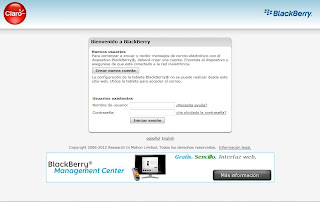
de tu proveedor de servicio. Ya con el usuario creado es fácil, entras a Cuentas de Email y agregas los correos que deseas recibir en tu BB. Después de agregarlos vas a Service Books (Libros de Servicios) y le das click a la opción de Send Service Books (Enviar Libros de Servicios).
Claro - Perú
Nextel - Perú
Orange - España
Telcel - Mexico
TIM - Italia
Personal - Argentina
¿Cómo funciona el servicio Blackberry?
Como decostumbre usamos los diversos
dispotivos que hay en el mercado, pero no sabemos exactamente como
funciona la tecnologia que éstos poseen. Hoy le vamos a explicar
detalladamente como funciona la tecnologia de la Blackberry.
El servicio Blackberry Internet Service (BIS)
se activa en nuestro dispositivo en cuanto activamos el Servicio de
Datos con nuestro Operador de servicio (Claro-Movistar-Nextel). Configuras tus
cuentas de Internet de manera sencilla y es la solución más recomendable
para los clientes particulares y pequeñas empresas. Con BIS podemos
vincular en nuestra Blackberry hasta 10 cuentas de correo (puede variar
según el Operador que tengamos y la modalidad de consumo contratada).
El servicio en si funciona de la siguiente manera
Nuestra cuenta de correo está alojada en Internet, en un Servidor que puede ser Gmail, Hotmail, Yahoo… Que recibe y envía mails de manera continua. Estos mails son redireccionados a la cuenta de correo electrónico configurada en Blackberry Internet Service. A continuación, desde los Servidores propios de RIM (Research In Motion), se envían a la red inalámbrica de nuestro Operador móvil los datos a nuestro dispositivo Blackberry y recibimos el mail, incluso muchas veces lo recibiremos antes en nuestra Blackberry que en nuestra cuenta de correo de Internet.
Este procedimiento es llamado Push Email, es
decir, el correo llega instantáneo a nuestro smartphone sin tener que
entrar en la Web para ver el mail ni tener que ir entrando en la bandeja
de entrada para actualizar la cuenta. Es un servicio totalmente
transparente para el cliente final y va a recibir su mail como si se
tratara de un mensaje de texto (SMS).
BIS sondea nuestra
cuenta de correo cada 15 minutos (este tiempo puede ser configurado en
el teléfono a gusto del cliente) para ver si han llegado nuevos mensajes
y el servidor de correo en Internet (Yahoo, Gmail, Hotmail…) notifica
al Servidor de Blackberry la llegada de nuevos mensajes. Este proceso
requiere un constante tráfico de Red ya que Blackberry debe iniciar
sesión en la cuenta o cuentas configuradas.
Tecnología “PUSH”
El BlackBerry Enterprise Server (BES) o Desktop Redirector “empuja”, o redirecciona nuevo correo electrónico, actualizaciones de calendario, documentos y otros datos directamente al usuario a través de Internet y el teléfono celular de la red.
BlackBerry primero detecta que un nuevo
mensaje ha llegado o que los datos han cambiado, luego lo comprime,
empaqueta y redirecciona la información al teléfono usando protocolos de
transferencia de hipertexto (HTTP) y de control de transmisión (TCP).
El software determina las capacidades de
la BlackBerry y permite que las personas establezcan criterios para la
información que quieren recibir. Estos criterios incluyen tipo de
mensaje, tamaño, remitentes específicos, así como también
actualizaciones a programas y bases de datos específicos.
Una vez que los parámetros han sido configurados, el software espera por el contenido actualizado.
Cuando un nuevo mensaje u otro dato
llegan, el programa formatea la información para ser transmitida y
desplegarse luego en su teléfono BlackBerry. Un email, por ejemplo,
llega a su BlackBerry dentro de una especie de “sobre electrónico” para que el usuario decida si quiere abrirlo o recuperar el resto del mensaje.
El BlackBerry escucha o espera por nueva
información y notifica al usuario cuando esta ha llegado ya sea por
medio de vibración, sonidos o cambiando el ícono en la pantalla. El
BlackBerry no sondea al servidor para buscar actualizaciones, sino que
simplemente espera que la actualización o nueva información llega y
notifica al usuario.
domingo, 29 de julio de 2012
Qué se espera de la nueva plataforma BlackBerry 10
BlackBerry podría mostrar un producto más interactivo con una
interfaz mucho más ágil de usar. Es lo que también parece tener en mente
Thorsten Heins, CEO de RIM, según los comentarios que gratamente se han
recibido durante la presentación de la nueva plataforma de RIM, en el
último BlackBerry World Congress 2012 celebrado en Orlando (Estados
Unidos).
Si bien la exposición se enfocó hacia los desarrolladores, Heins sorprendió a los asistentes con la nueva funcionalidad que llevará la cámara de fotos. En resumen si capturas una fotografía en la que algunas personas aparecieron con los ojos cerrados, el BlackBerry 10 te permitirá “volver en el tiempo” para seleccionar el momento en que todos tenían su mejor sonrisa. Esto es posible gracias a que la cámara captura fotogramas incluso antes de presionar el obturador, según ha descrito Infobae.com, portal invitado a la presentación.
Otra de las características que destaca a la BlackBerry 10 es su diseño ultra fino y sólido, con una pantalla completa que prioriza la utilización de aplicaciones y el teclado táctil; muy similar a lo que sería una pequeña PlayBook. Según el referido portal, Heins no dio muchos detalles sobre las características internas del equipo, pero se sabe que usará una tarjeta micro SIM, un (1) GB de memoria interna y vendrá con capacidad de 16 GB de almacenamiento; aunque hasta fin de año podrían incluirle varias mejoras
Si bien la exposición se enfocó hacia los desarrolladores, Heins sorprendió a los asistentes con la nueva funcionalidad que llevará la cámara de fotos. En resumen si capturas una fotografía en la que algunas personas aparecieron con los ojos cerrados, el BlackBerry 10 te permitirá “volver en el tiempo” para seleccionar el momento en que todos tenían su mejor sonrisa. Esto es posible gracias a que la cámara captura fotogramas incluso antes de presionar el obturador, según ha descrito Infobae.com, portal invitado a la presentación.
Otra de las características que destaca a la BlackBerry 10 es su diseño ultra fino y sólido, con una pantalla completa que prioriza la utilización de aplicaciones y el teclado táctil; muy similar a lo que sería una pequeña PlayBook. Según el referido portal, Heins no dio muchos detalles sobre las características internas del equipo, pero se sabe que usará una tarjeta micro SIM, un (1) GB de memoria interna y vendrá con capacidad de 16 GB de almacenamiento; aunque hasta fin de año podrían incluirle varias mejoras
Suscribirse a:
Entradas (Atom)